
窗口设置
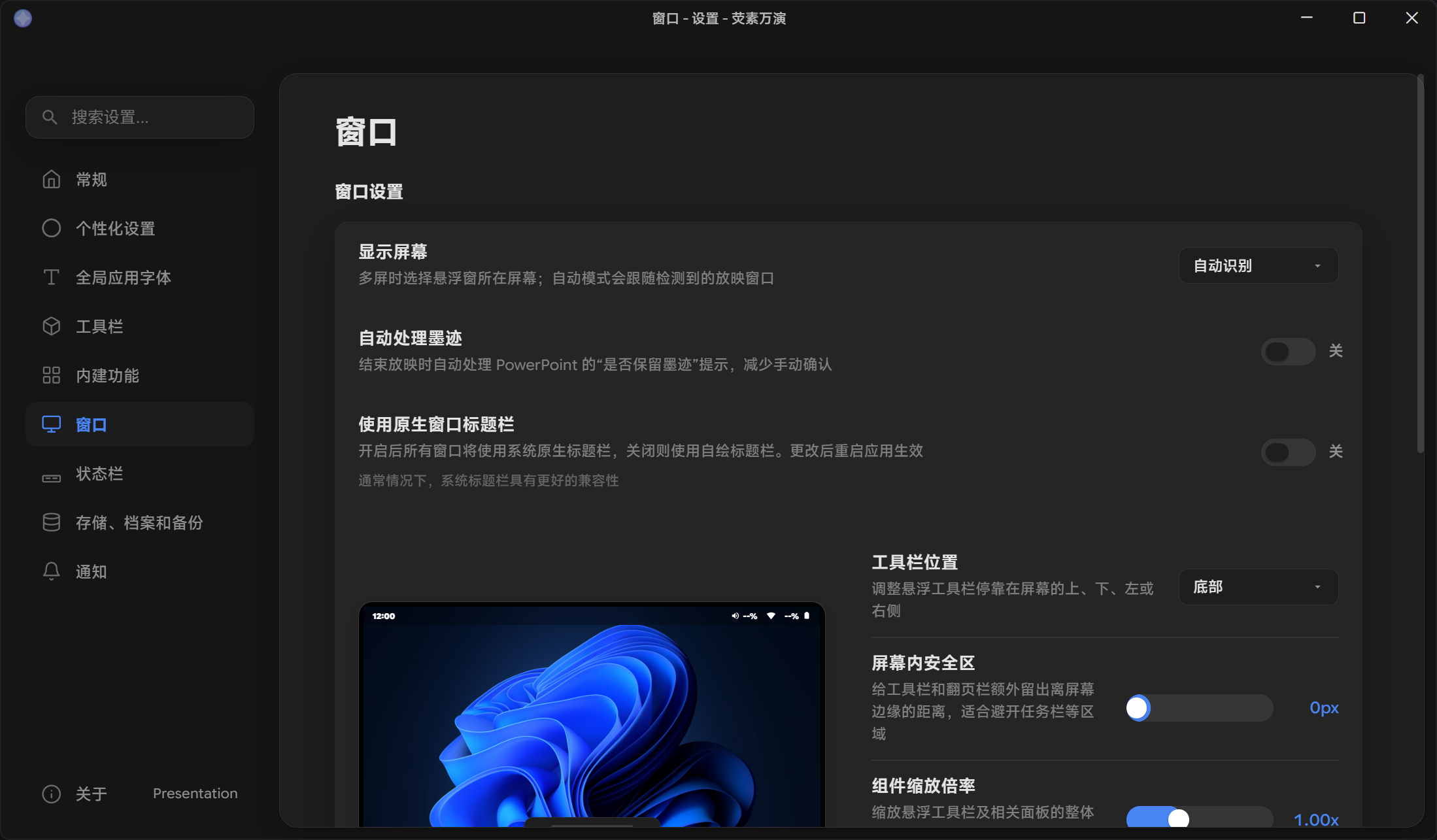
这是窗口设置界面的截图。
窗口设置
显示屏幕
如您使用的是多屏幕,您可以选择荧素万演的顶层窗口显示在哪个屏幕上。 如您选择“自动选择”,荧素万演将会把顶层窗口显示在非演示者视图的屏幕上。
自动处理墨迹
启用此选项后,荧素万演将在您尝试执行退出放映时接管 PowerPoint 的询问,关闭则使用 PowerPoint 的原版询问。 不推荐使用此选项,可能会在生产环境造成一些困扰。
使用原生窗口标题栏
启用此选项后,荧素万演的使用 WebEngine 的窗口将使用原生的标题栏,而不是自定义的标题栏。 如您的操作系统对自绘窗口标题栏兼容性不佳,建议您启用此选项。
通常情况下,原生窗口标题栏会具有更好的兼容性。
窗口调节
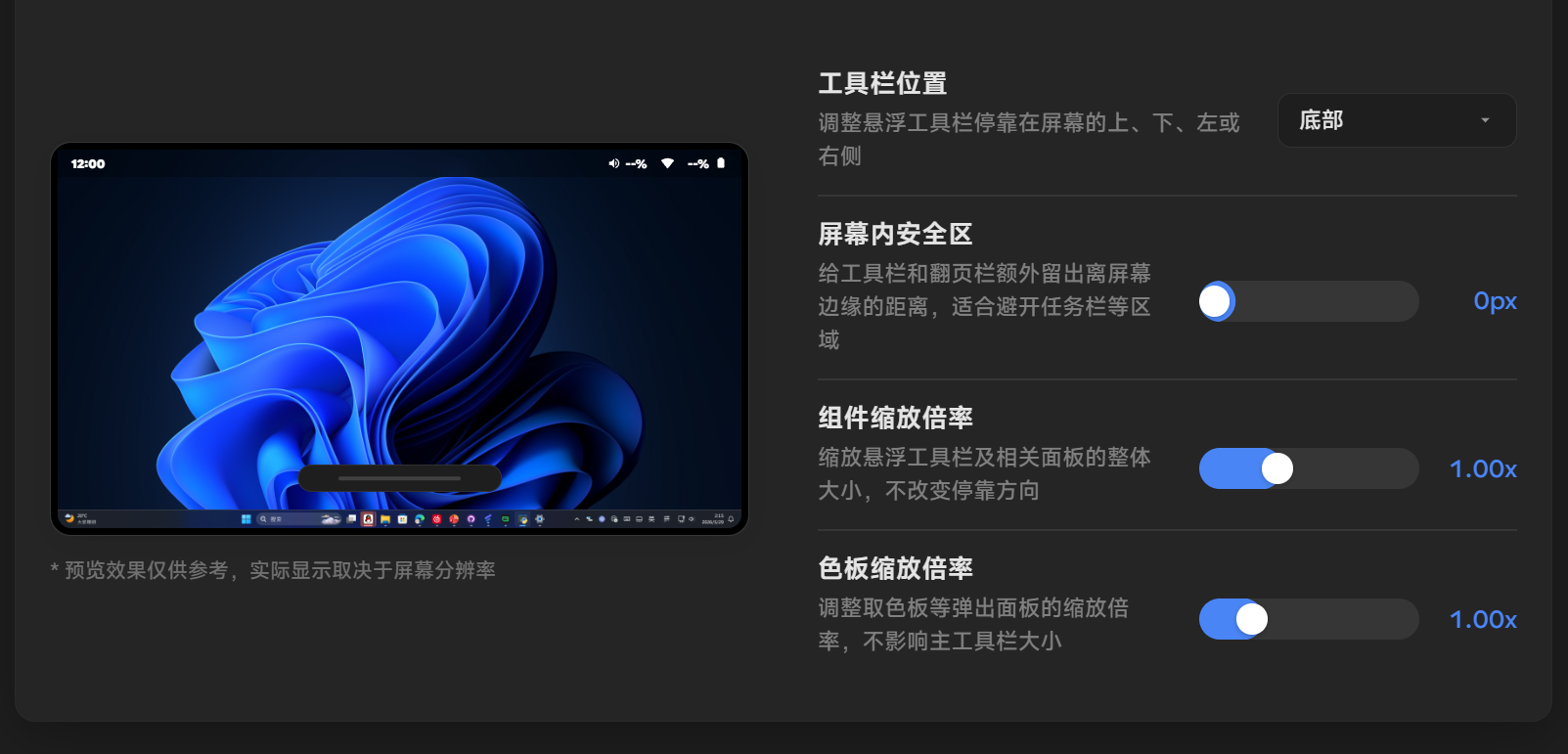
荧素万演的设置提供了一个可视化的界面用于预览您调节的效果。
您可以自由调节屏幕内安全区、组件缩放倍率和色板缩放倍率。 推荐在调节组件缩放倍率的同时调节色板缩放倍率,以保持一致的效果。
顶层窗口
严格贴边对齐
移除贴边时的额外预留,让工具栏和翻页栏更紧贴屏幕边缘。
UIAccess 置顶
使用 UIAccess 权限将悬浮窗置顶于所有窗口之上,包括系统级窗口;需以管理员身份运行才可生效。
允许录屏捕获
启用后,将调整窗口属性以便被录屏软件录制。这会导致悬浮窗显示在任务栏中且只会在一个虚拟桌面上显示,如您没有录制窗口的需求,请勿开启此选项。
窗口层级检测频率
设置检测悬浮窗 Z 序(层级关系)并强制置顶的轮询间隔,值越小响应越快但 CPU 占用越高。 不推荐使用 50ms 这一选项,因为这会导致极高的性能资源占用,从而影响幻灯片放映的性能。